VJ-Link · VJ-Software für Lightjockeys, gesteuert vom LichtpultLive-Visuals,
gesteuert von deinem Pult.
150 Visuals, 50 Effekte, Szenen und Ausgänge – im Takt der Musik. Das Lichtpult schickt Szene, Farben und Strobe, VJ-Link macht den Rest.

Funktionen
Gebaut für den Lightjockey
Kein zweiter Rechner voller VJ-Software, den jemand bedienen muss: Das Pult führt, die Musik gibt den Takt, und die Visuals laufen mit.
◈150 Visuals
15 Kategorien von Minimal bis Fraktal: 3D-Tunnel, Demoscene, Heilige Geometrie, Partikel, Retro, Op-Art, Audio-Equalizer und 16 Laser-Looks für den Beamer im Nebel. Alle reagieren auf Beat oder Audio.
✦50 Effekte im Stapel
Bis zu sechs je Ebene: Feedback, Datamosh, Slit-Scan, VHS, Bloom, Kaleidoskop, Halbton, Pixel-Sort, Luma-Key, Farb-Strobe, Beat-Flip und mehr. Die ersten drei liegen auf dem Pult.
▤Das Pult führt
Art-Net und sACN mit festem Pult-Profil (91 Kanäle, Kanalliste als CSV) und freies Mapping für Tastatur, MIDI, DMX und OSC wie in Daslight: Element anklicken, Fader bewegen.
♩Im Takt der Musik
Tempo aus LJ-Link, Ableton Link, OSC, MIDI-Clock oder Tap. Jede Ebene wählt ihren Antrieb: Audio, Takt oder statisch.
⧉Szenen mit Übergang
Schnitt, Beats oder Sekunden, Überblenden oder über Schwarz. Auto geht nach Takten, Sekunden oder beim Phrasenwechsel aus LJ-Link weiter.
▶SHOW mit Timeline
Ablauf aus Videos, Bildern, Kamera, Schwarz, Szenen und Timecode mit WEITER auf der Leertaste. Szenen und Strobe, Blinder oder Blackout liegen auf einer Timeline wie im Schnittprogramm.
▣Ausgänge und Mapping – kinderleicht
Bildschirme per Ziehen zu einer Leinwand anordnen, Leinwände per Ecken-Ziehen auf Wände, Kisten und Säulen mappen, Raster-Verzerrung, Masken und Testbilder. Fenster-Ausgang zum Abgreifen in OBS, NDI- und Syphon-Werkzeugen.
◉Kamera mit Personen-Erkennung
Webcam, Capture-Karte oder OBS als Clip: Silhouette, Umriss, Dot-Matrix, ASCII, Wärmebild und Masken, die Visuals nur in der Person zeigen. Läuft lokal, ohne Greenscreen.
✎Logos, Videos, Text
Logos mit automatischem Freistellen, Videos mit Loop im Takt, Text-Clips mit Schrift, Leuchten und Kasten. Alles mit Effekten und Farbe der Ebene.
∿Modulation
Jeder Regler kann von selbst schwingen: LFO im Takt (Sinus, Dreieck, Säge, Rechteck, Zufall) oder Bass, Mitten, Höhen aus dem Audio.
🔒Sicher in der Show
Sperrmodus: bedienen ja, löschen und umbauen nein. Projektdateien mit allen Medien, laufend gesichert.
✓Einfach für alle
Startbildschirm, eine Demo-Show, die von selbst läuft, eine Galerie mit Live-Vorschau, Updates mit einem Klick und Fehler melden direkt aus dem Programm. Deutsch und Englisch.
Für wen
Für alle, die Licht und Bild zusammen fahren
◉Clubs
LED-Wand hinter dem DJ, Beamer an der Decke: Der LJ ruft Szenen am Pult ab, VJ-Link folgt dem Tempo aus LJ-Link.
▲Festivals und Events
Mehrere Bildschirme als eine Leinwand, Logos und Sponsoren als Clips, Timecode für die Headliner-Show.
★Mobile DJs und Hochzeiten
Ein Laptop, ein Beamer: Demo öffnen, Logo und Text rein, Auto an. Kamera-Silhouetten der Tanzfläche als Highlight.
◎Bühnen und Projektionen
Projektionsmapping auf Kisten, Säulen und Wände, Masken für Türen und Personen, Testbilder zum Ausrichten.
Bilder
So sieht es aus
Alle Bilder stammen aus dem echten Programm mit der mitgelieferten Demo-Show.


Bildschirme und Mapping
Mehrere Bildschirme und Projektionsmapping – kinderleicht
Kein Pixel-Rechnen, keine Konfigurationsdateien: Bildschirme ziehst du einfach an ihren Platz, Leinwände passt du an, indem du ihre Ecken auf die Kanten von Wand, Kiste oder Säule ziehst. Was du siehst, landet genau so auf den Beamern.
Mehrere Bildschirme als eine Leinwand
- Unter AUSGABE jeden Beamer, jede LED-Wand mit einem Klick als Ausgang öffnen.
- „Leinwand“ wählen und die Bildschirme so hinziehen, wie sie hängen – nebeneinander, untereinander oder frei. Die Kanten rasten ein.
- Fertig: Visuals und Videos laufen nahtlos über alle. Das Testbild „Raster über alle“ zeigt, ob alles sitzt.


Projektionsmapping per Ziehen
- „+ Leinwand“ legt eine Fläche auf das Beamerbild.
- Ecken auf die Kanten von Wand, Kiste oder Bühnenbild ziehen – live auf dem Beamer sichtbar.
- Runde Flächen? „Raster 3×3“ biegt sie weich. Tür oder Person im Weg? „+ Maske“ schwärzt sie.
- Jede Leinwand zeigt das ganze Bild, einen Ausschnitt oder ein eigenes Bild mit eigenen Ebenen.
Lichtpult
Patchen wie ein Gerät
VJ-Link hört auf ein Universe Art-Net oder sACN. Die Kanalliste gibt es als CSV, damit du VJ-Link am Pult wie einen Scheinwerfer anlegst – an grandMA2, grandMA3, dot2, ChamSys, Avolites, Hog, ETC, Onyx, Daslight, Lightkey, QLC+ und jedem anderen Pult.
- Global – Master, Strobe, Szene, Blende, Tempo-Faktor, Effekte, Auto, Blackout.
- Farben – fünf Farbslots A–E mit Dimmer und RGB.
- Ebenen 1–4 – Deckkraft, Clip (Visual 1–150), Farbquelle, Geschwindigkeit, drei Effekte, Strobe und Mischmodus.
- Bilder – die Kanäle 71–91 steuern die Bilder des Projektionsmappings.
- MIDI, OSC – jeder Regler und Knopf frei zuweisbar, OSC unter /vjlink/ctl/<id>.

Los geht's
In drei Schritten zum ersten Bild
- InstallierenInstaller laden und starten. Beim ersten Start einmal die Warnung überspringen (siehe unten).
- Demo öffnenIm Startbildschirm „Demo öffnen“. Zehn Szenen laufen von selbst durch.
- Ausgang und PultUnter AUSGABE den Beamer öffnen, unter VERBINDEN das Pult prüfen oder per MAPPING einen Controller zuweisen.
Schnellstart im Wiki · Anwendungsfälle: Club, Event, mobil · Beamer und LED-Wände
Download
Kostenlos für macOS und Windows
Beta 0.1.3: Bitte vor einer wichtigen Show in Ruhe ausprobieren.
Installieren
Erster Start: die Warnung überspringen
VJ-Link ist (noch) nicht bei Apple und Microsoft signiert. Eine Signatur kostet Geld; ohne sie kann macOS bzw. Windows den Entwickler nicht prüfen und warnt einmal beim ersten Start. Lade das Programm deshalb nur von der offiziellen Seite. Danach startet es ganz normal.
⌘macOS
Meldung: „VJ-Link“ nicht geöffnet – Apple konnte nicht überprüfen, ob „VJ-Link“ frei von Schadsoftware ist.
- Die .dmg-Datei öffnen und VJ-Link in den Ordner „Programme“ ziehen.
- VJ-Link einmal starten. Die Warnung erscheint: auf „Fertig“ klicken (nicht „In den Papierkorb legen“).
- Systemeinstellungen öffnen → „Datenschutz & Sicherheit“ → ganz nach unten scrollen.
- Bei „VJ-Link wurde blockiert …“ auf „Dennoch öffnen“ klicken und mit Passwort oder Touch ID bestätigen.
- Im nächsten Fenster noch einmal „Öffnen“ wählen.
- Kamera, Mikrofon und lokales Netzwerk erlauben, wenn macOS fragt und du sie brauchst.
Für Profis: per Terminal
Nach dem Kopieren nach „Programme“ diesen Befehl im Terminal ausführen, dann startet die App ohne Warnung:
xattr -dr com.apple.quarantine "/Applications/VJ-Link.app"
Das schaltet die Download-Prüfung von macOS für diese App ab. Nutze es nur für eine Kopie von der offiziellen Seite.
⊞Windows
Meldung: „Der Computer wurde durch Windows geschützt“ (Microsoft Defender SmartScreen).
- VJ-Link-windows.exe starten.
- Im blauen Fenster auf „Weitere Informationen“ klicken.
- Unten erscheint „Trotzdem ausführen“: anklicken.
- Den Installer durchklicken. VJ-Link landet im Startmenü und auf dem Desktop.
- Beim ersten Start fragt die Windows-Firewall: „Private Netzwerke“ anhaken und „Zugriff zulassen“. Sonst kommen Art-Net, sACN, OSC und LJ-Link nicht an.
Manche Virenscanner melden unbekannte, unsignierte Programme vorsorglich. Den Installer gibt es nur hier und auf GitHub.
Stand
Ehrlicher Stand der Beta
Getestet heißt bei uns: am echten Gerät ausprobiert. Alles andere steht hier als das, was es ist.
| Teil | Stand |
|---|---|
| macOS, Apple Silicon | getestet |
| LJ-Link 1.7.7 | getestet: automatisch gefunden, Tempo, Now Playing |
| Webcam, OBS Virtual Camera, Personen-Erkennung | getestet mit einer Person |
| MIDI-Controller, OSC | in der App getestet |
| grandMA2, grandMA3, Daslight (Art-Net, sACN) | gebaut, noch nicht am echten Pult probiert |
| Vorlagen APC mini, nanoKONTROL2 | nach Handbuch, nicht an den Geräten getestet |
| Windows 10 / 11, macOS Intel | gebaut, nicht getestet |
| Ableton Link (Carabiner) | gebaut, noch nicht probiert |
| Natives Syphon, Spout, NDI | geplant |
Anleitungen
Schritt für Schritt
Kostenlose VJ-Software
Was die kostenlose VJ-Software für Mac und Windows kann und worauf es ankommt.
Zur Anleitung →Visuals mit der grandMA
grandMA2 und grandMA3 über Art-Net oder sACN: VJ-Link patchen, Szenen und Farben vom Pult.
Zur Anleitung →Projektionsmapping kostenlos
Visuals auf Wände, Kisten und Säulen mappen, mit Eckpunkten, Raster und Masken.
Zur Anleitung →Probier auch
LJ-Link: zeig deinem LJ, was der Sound macht
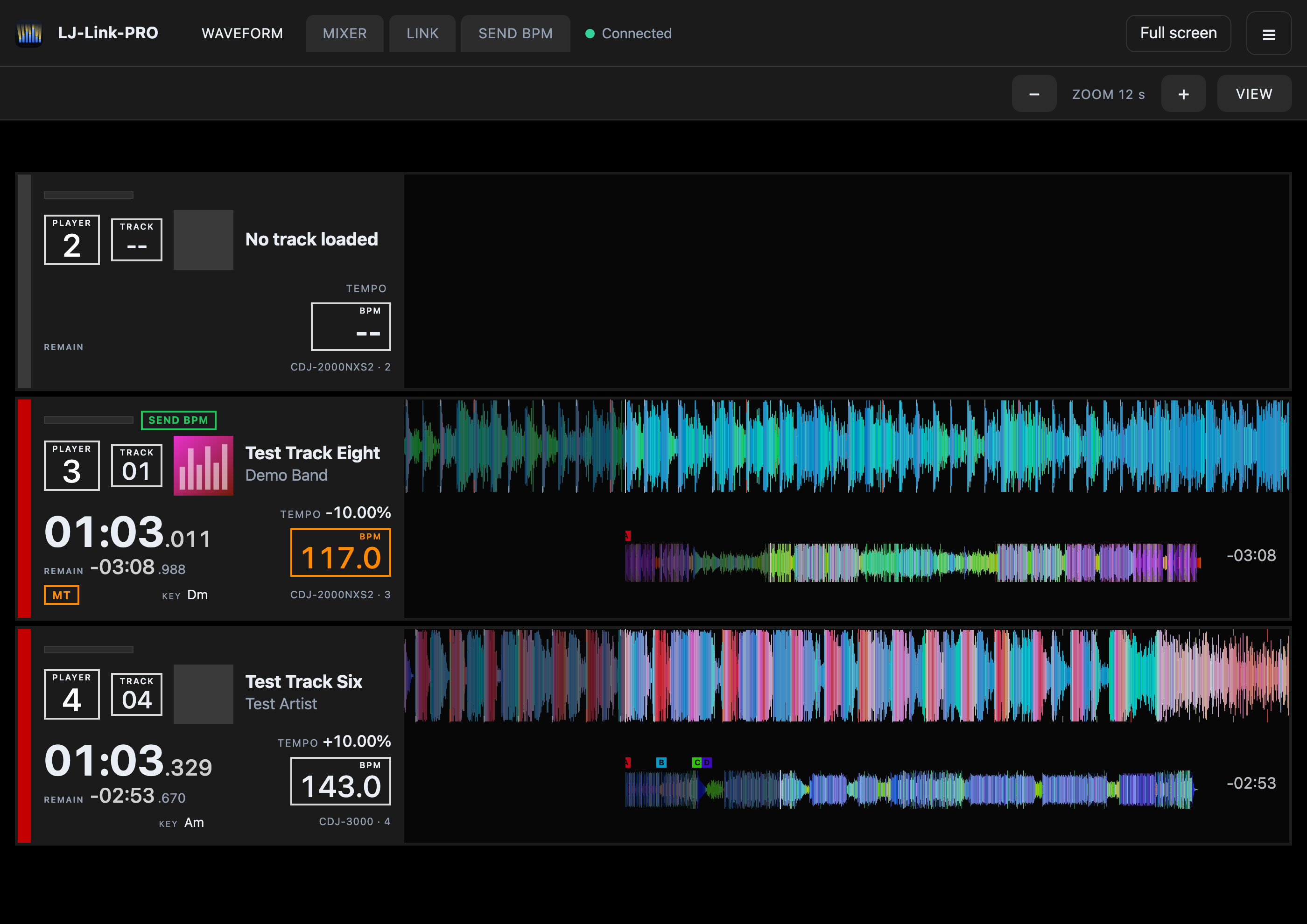
Das Schwesterprojekt LJ-Link zeigt dem Lichtjockey jedes Deck, jede Waveform und jeden Cue von Pioneer und Denon und schickt das BPM an grandMA, Daslight und mehr. Zusammen mit VJ-Link folgen die Visuals dem Beat des DJs, wechseln beim Phrasenwechsel die Szene und zeigen, was gerade läuft.
Mitwirken
Hilf mit, VJ-Link besser zu machen
VJ-Link ist frisch und wächst mit seiner Community. Komm auf unseren Discord – denselben wie für LJ-Link. Ideen, Tests, Rückmeldungen oder einfach Fragen: alles ist willkommen.
- Testen: besonders gesucht sind Rückmeldungen von echten grandMA-, Daslight- und MIDI-Setups.
- Fehler melden: direkt im Programm unter Hilfe → Fehler melden, mit Diagnosedaten.
- Ideen: welche Visuals, Effekte oder Pulte fehlen dir?
FAQ
Häufige Fragen
Brauche ich ein Lichtpult?
Nein. VJ-Link läuft auch allein mit Maus, Tastatur oder einem MIDI-Controller. Mit „Auto“ wechseln die Szenen von selbst im Takt.
Wie bekomme ich das Tempo?
Am besten aus LJ-Link, das das BPM direkt von Pioneer- und Denon-Playern liest. Sonst über Ableton Link, OSC, MIDI-Clock oder Tap.
Wie viele Bildschirme gehen?
So viele, wie der Rechner anschließen kann. Jeder Ausgang hat seine eigene Auflösung; als Leinwand laufen Visuals und Videos nahtlos über alle.
Kann ich das Bild in OBS oder Resolume weiterverwenden?
Ja, über den Fenster-Ausgang: ein normales Fenster mit fester Auflösung, das du per Fensteraufnahme abgreifst (OBS, NDI- und Syphon-Werkzeuge). Natives Syphon, Spout und NDI sind geplant.
Braucht VJ-Link Internet?
Nein. Nur die Update-Prüfung und das Senden einer Fehlermeldung gehen ins Internet. Kamera und Personen-Erkennung laufen auf deinem Rechner.
Welche Videoformate gehen?
MP4 mit H.264 und WebM laufen überall, MOV und M4V meistens auch.
Mein Mac sagt „VJ-Link“ nicht geöffnet – was bedeutet das?
Die App ist (noch) nicht bei Apple signiert, deshalb kann macOS den Entwickler nicht prüfen. Lade VJ-Link nur von der offiziellen GitHub-Seite (github.com/skyplayser/VJ-LINK) oder über diese Website. Wie du die App dann öffnest, steht oben unter „Installieren“.
Sind Strobe und Blitze sicher?
Schnelle Blitze, Strobe und starke Farbwechsel können bei Menschen mit fotosensitiver Epilepsie Anfälle auslösen. Halte die Blitzfrequenz niedrig (höchstens drei Blitze pro Sekunde), kündige Strobe-Effekte an, wenn der Veranstalter das verlangt, und beachte die Regeln des Veranstaltungsorts. Richte helle Projektorstrahlen im Nebel nicht in Augenhöhe auf das Publikum. Software kann ausfallen: Halte für die Show einen Plan B bereit. VJ-Link zeigt diesen Hinweis vor dem ersten Ausgang und begrenzt Blitze ab Werk auf drei pro Sekunde (Einstellungen → Sicherheit).
Ist das Show-Netz geschützt?
Art-Net, sACN, OSC und der LJ-Link-Eingang haben keine Anmeldung – das ist Branchenstandard. Trenne Show-Netz und Gäste-WLAN und erlaube VJ-Link in der Firewall nur für das private Show-Netz.
Kostet VJ-Link etwas?
Nein. VJ-Link ist kostenlos und Open Source unter der Eclipse Public License 2.0 – wie LJ-Link.